
多因素身份验证:您的 XENTRY 安全优势。
轻松设置和使用多重身份验证 (MFA)
在使用 XENTRY 应用程序时,我们通过多因素身份验证保护您和我们的数据免受未经授权的访问。
要访问 XENTRY 应用程序,您需要用户名和密码以及 您选择的身份验证方法:
• 智能手机的 MFA 应用程序
• 适用于 Windows 桌面的 MFA 应用程序
• USB 安全密钥
通过 PingID 应用程序对智能手机进行初始 MFA 激活
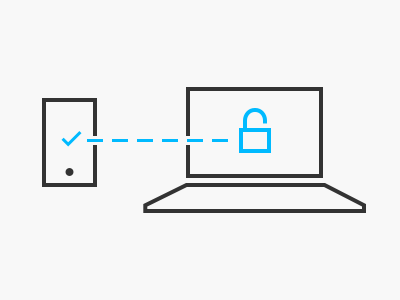
通过智能手机使用 PingID MFA 应用程序
1. 使用您的 用户名和密码登录您想要的 XENTRY 应用程序。
2. 系统将提示您输入 6 位代码。打开智能手机上的 PingID 应用程序 以查看代码。
3. 如果您在智能手机上收到推送通知,请将其 打开确认登录。
4. 然后,您将被 自动重定向到您的应用程序。
成功输入 MFA 后,代码通常会存储到工作日,这样在切换 XENTRY 应用程序时就无需重新输入。
设备更换?如何迁移 PingID 配置。
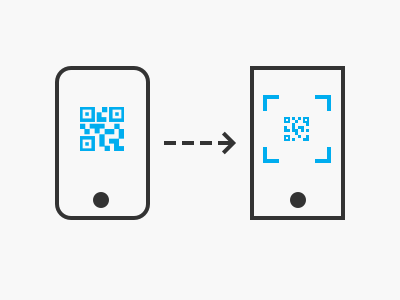
Windows 计算机的初始 MFA 激活(可选)
您可以使用 Windows 计算机而不是智能手机进行多因素身份验证。
1. 从提供商的网站下载免费的“适用于 Windows 的 PingID 桌面应用程序”并启动它。
2. 使用您的用户名和密码登录 XENTRY 应用程序或在此处 登录。
3. 您将被自动重定向到一个页面以激活您的 PingID MFA 桌面应用程序。单击“开始”并按照说明进行作。
激活桌面应用程序的详细指南
– Windows (PDF)
如果您想在 Mac 计算机上激活 PingID,这些说明也适用。
适用于 Windows 计算机的其他 MFA 激活
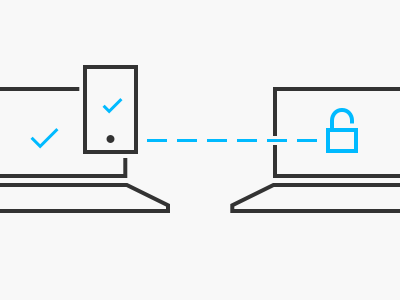
您还可以将 PingID MFA 桌面应用程序 (Windows) 与已激活的智能手机一起激活为额外的身份验证方法:
1. 准备好装有 PingID 应用程序的智能手机。
2. 从提供商的网站下载免费的“适用于 Windows 的 PingID 桌面应用程序”并在您的 Windows 计算机上启动它。
3. 打开以下 PDF,然后按照第 4 页开始的说明进行作:
桌面应用程序的额外激活指南
– Windows (PDF)
如果需要:更多 MFA 指南
在我们的 身份与访问管理 (IAM)门户中,您将找到有关多因素身份验证的进一步说明:
• 使用硬件安全密钥和 YubiKeys 而不是 PingID 应用程序
• 更改或删除主设备(智能手机)
• 重置所有设备的 MFA 配置
• 附加说明
要访问这些指南,您必须使用您的 Mercedes-Benz B2B Connect 凭证登录。
联系我们以解决 MFA 问题
1. 在“需要帮助”部分的底部,只需单击 “创建新的支持票证” 按钮。
2. 然后,在 XENTRY 支持系统 (XSS) 中,选择以下类型的请求:
“账户和用户数据更改(包括管理员创建用户和多重身份验证、MFA)”
3. 提交后,您将收到一封自动确认电子邮件,其中包含指向 XSS 和您的请求的链接。这使您可以方便地跟踪您的支持请求。